IA no varejo
Claude com o ERP Big: como instalar e começar a perguntar
Passo a passo, sem conhecimento técnico: instalar o Claude Desktop, incluir a skill do ERP Big, informar os dados de acesso e fazer as primeiras perguntas.
Equipe Varejo Inteligente5 min de leitura

Imagine perguntar “qual o faturamento por loja de hoje?” e receber a resposta em instantes, sem abrir relatório nem pedir para ninguém. É isso que este guia ensina a montar.
O Claude é um assistente de IA. Sozinho, ele não sabe como o ERP Big organiza as informações da sua farmácia. Por isso publicamos uma skill: um pacote de conhecimento sobre o ERP Big, preparado pela Varejo Inteligente a partir do que já vimos em farmácias reais. Com ela instalada, o Claude sabe onde buscar cada número.
Você não precisa de conhecimento técnico. Nos pontos em que há algo para digitar, basta copiar e colar.
Antes de começar
Você vai precisar de duas coisas:
- Uma conta Claude paga (Pro, Max, Team ou Enterprise). O plano gratuito não inclui a parte do aplicativo usada neste guia.
- Um acesso de leitura ao banco de dados do ERP Big. Peça à sua TI ou ao suporte do ERP um usuário que só possa consultar, sem permissão para alterar nada.
Passo 1: instalar o Git
O Claude usa um programa chamado Git para trabalhar na opção Code. Ele precisa estar instalado antes do Claude.
No Windows, abra o menu Iniciar, digite PowerShell e abra o programa. Ele tem um ícone azul com os símbolos >_ e abre uma janela azul-escura. Copie o comando abaixo, cole na janela e pressione Enter:
winget install Git.Git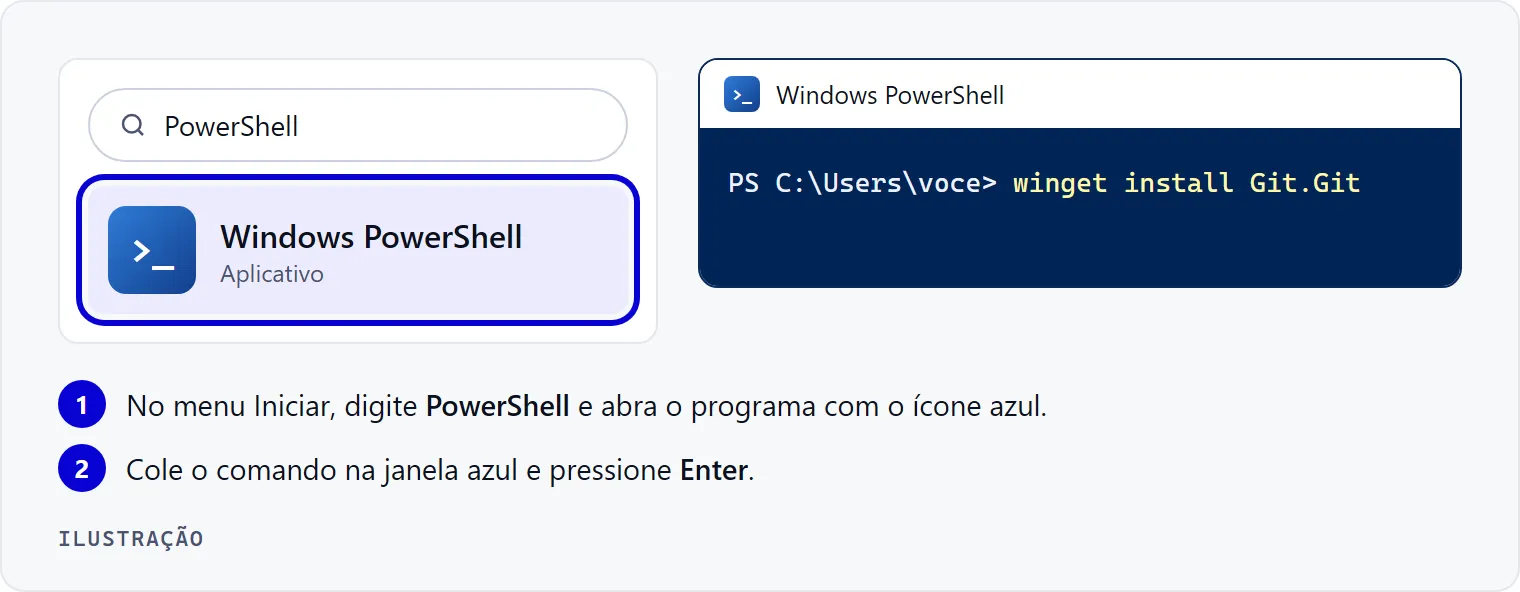
Quando a instalação terminar, pode fechar a janela.
Passo 2: instalar o Claude Desktop
- Acesse claude.com/download e baixe o aplicativo para Windows.
- Execute o instalador e abra o Claude.
- Entre com a sua conta.
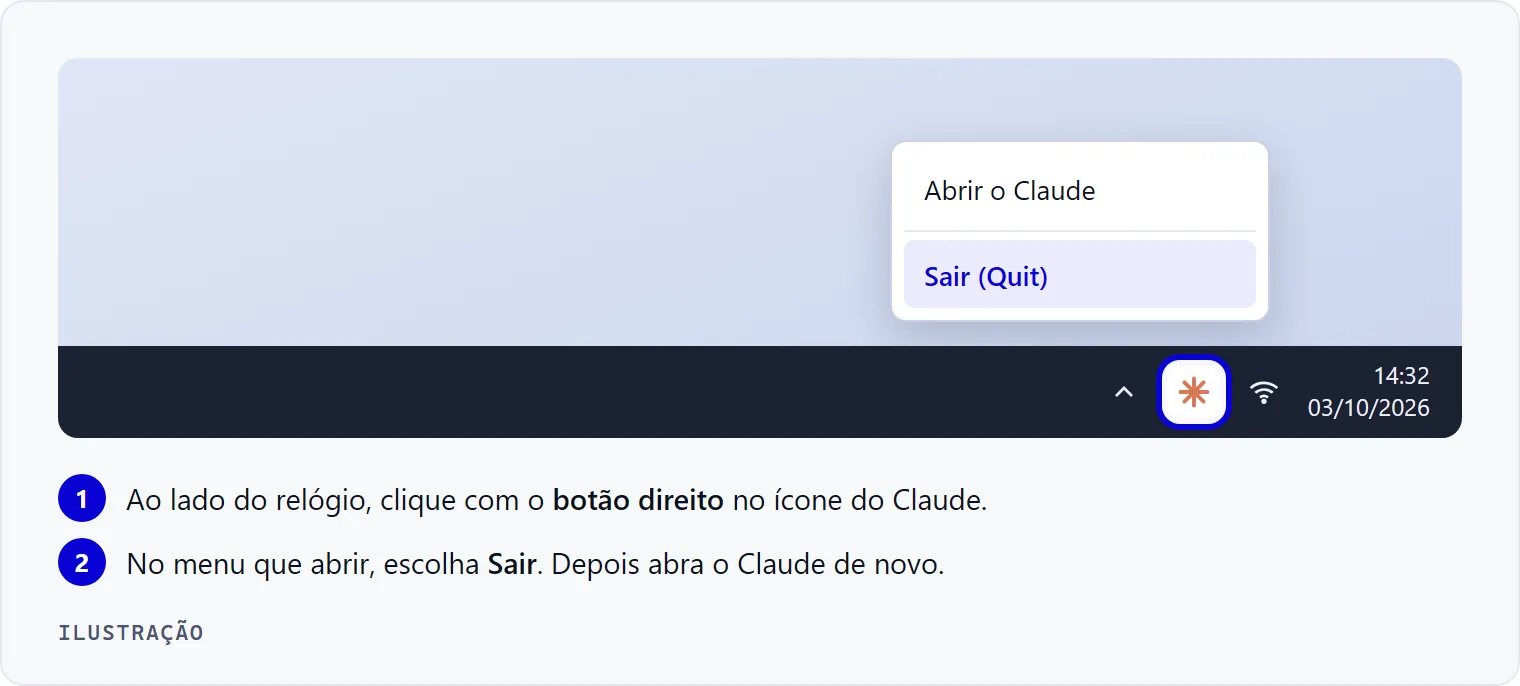
Se o Claude já estava instalado, ele precisa ser reiniciado para reconhecer o Git. Fechar a janela no X não encerra o programa: ele continua aberto ao lado do relógio do Windows. Para reiniciar de verdade:
- Encontre o ícone do Claude ao lado do relógio, no canto inferior direito da tela. Se não aparecer, clique na setinha para mostrar os ícones ocultos.
- Clique nele com o botão direito e escolha a opção de sair.
- Abra o Claude de novo pelo menu Iniciar.
Passo 3: escolher a opção Code
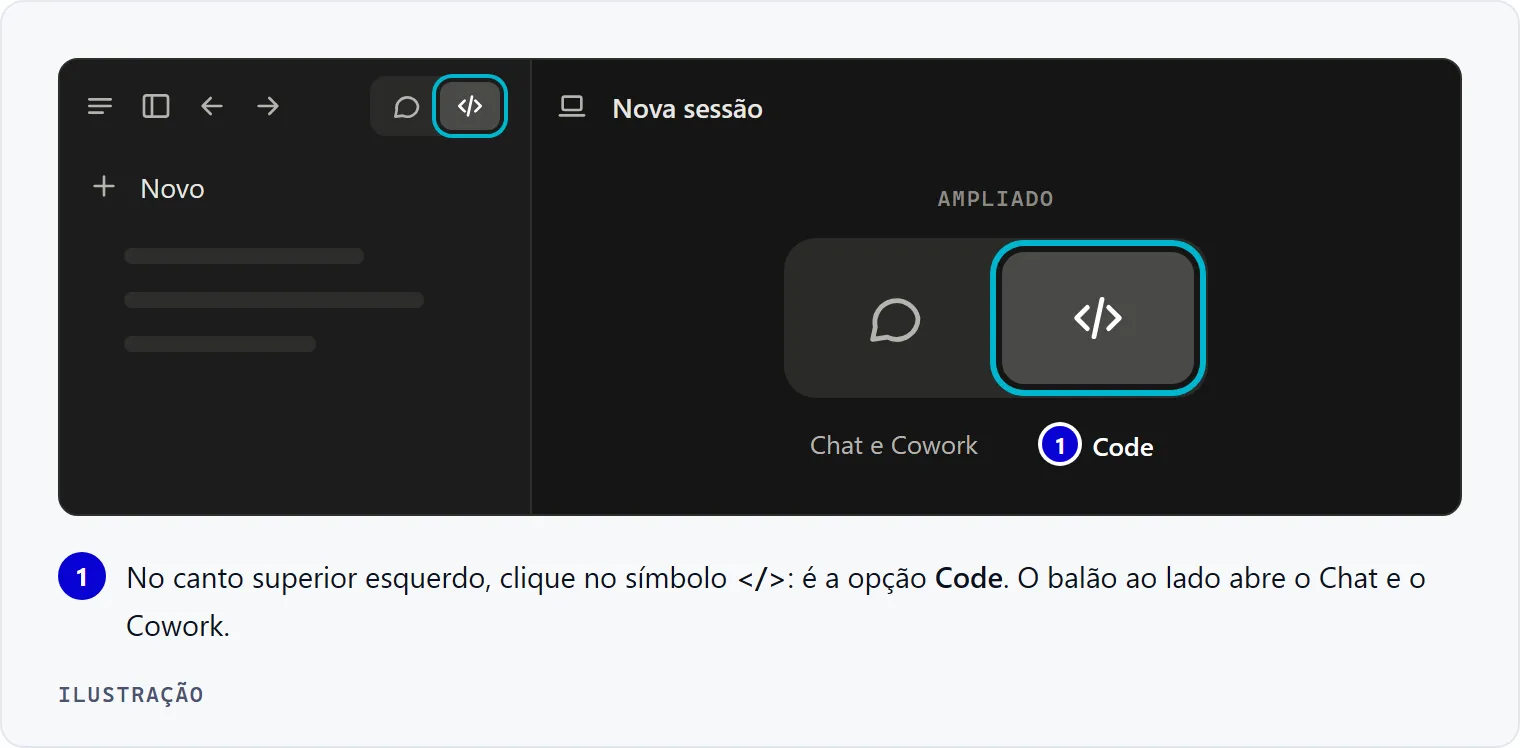
O Claude abre na opção de conversa comum. Para consultar os dados da farmácia, é preciso mudar para a opção Code. No canto superior esquerdo da janela há dois ícones lado a lado: um balão de conversa, que reúne o Chat e o Cowork, e o símbolo </>, que é o Code. Clique no </>.
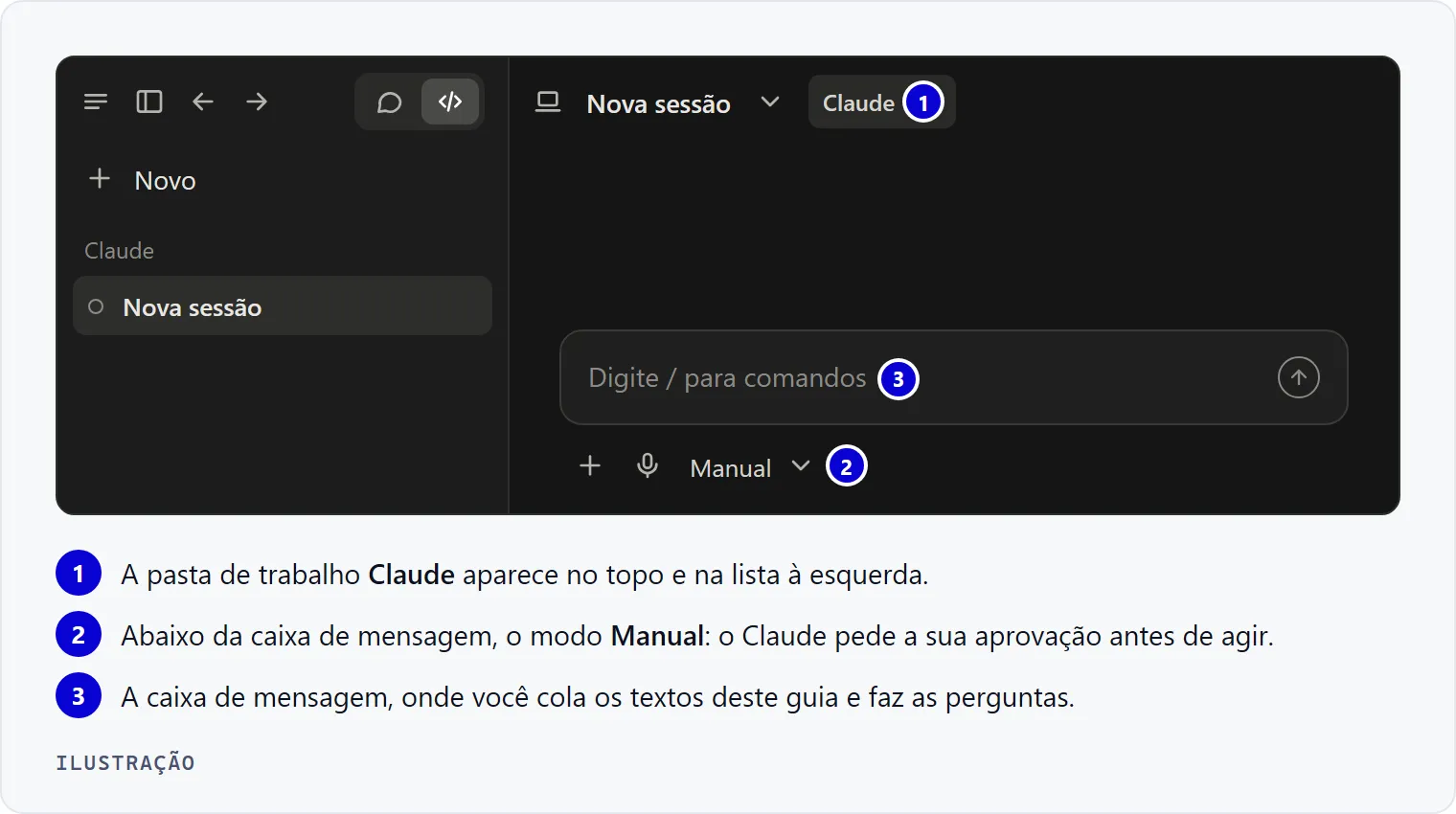
Em seguida, indique a pasta em que o Claude vai trabalhar. Crie uma pasta só para isso, chamada Claude, e selecione-a.
Abaixo da caixa de mensagem, clique no nome do modo e escolha Manual. Nele, o Claude mostra o que pretende fazer e espera a sua aprovação antes de cada ação.
Passo 4: instalar a skill do ERP Big
Comece uma nova conversa, copie o texto abaixo e envie para o Claude:
Instale a skill do repositório varejointeligente/skill-erp-big e todas as suas dependências e me solicite as credenciais do ERP no fim.O Claude instala a skill, verifica o que falta no computador e mostra o que pretende fazer. Você lê e aprova cada etapa.
Ao terminar, ele pede os dados de acesso: servidor, usuário, senha e nome da base. Informe os dados do usuário de leitura que a sua TI passou.
Use sempre o acesso de leitura. Assim, nada do que você pedir consegue alterar os dados do ERP.
Se o Claude avisar que precisa ser reiniciado para carregar a skill, feche-o pelo ícone ao lado do relógio, como no passo 2, e abra de novo.
Passo 5: fazer as primeiras perguntas
Com tudo pronto, é só perguntar, em português, do jeito que você perguntaria a alguém da equipe:
- Qual o faturamento por loja de hoje?
- Qual o produto mais lucrativo da semana?
- Qual produto mais caiu em vendas nos últimos meses?
- Qual despesa subiu acima do normal este ano?
O Claude consulta o ERP Big, monta a resposta e explica de onde tirou cada número. Se a resposta abrir uma dúvida, continue a conversa: “e comparando com o mês passado?”, “mostre só as três piores lojas”, “transforme isso em uma planilha”.
Três cuidados antes de confiar no número
- Confira com uma fonte conhecida. Na primeira vez, compare a resposta com um relatório do próprio ERP. Se não bater, peça ao Claude para investigar a diferença.
- Seja específico. Diga o período, as lojas e o que entra na conta. “Faturamento de hoje, sem devoluções, por loja” dá uma resposta melhor do que “como foram as vendas?”.
- Aprove com atenção. No modo Manual, leia o que o Claude pretende fazer antes de aprovar. Na dúvida, pergunte a ele o que aquela ação faz.
Se quiser apoio para preparar o ambiente e os acessos da sua rede com segurança, é isso que fazemos no Copiloto.